Làm thế nào để thay đổi vị trí lưu file tải trên Windows 11? Cách đơn giản chỉ trong vài bước!
Trong thời đại kỹ thuật số ngày nay, việc quản lý không gian lưu trữ trên máy tính là cực kỳ quan trọng. Windows 11 mặc định lưu tất cả các file tải về vào thư mục "Downloads" trong thư viện người dùng. Tuy nhiên, đôi khi bạn có thể muốn thay đổi vị trí này để tiết kiệm dung lượng ổ C hoặc tổ chức file tốt hơn. Dưới đây là hướng dẫn chi tiết cách thực hiện nhanh chóng và dễ dàng.
Thay đổi vị trí lưu file tải về trên Windows 11
Bước 1: Mở ứng dụng Cài đặt
- Nhấn tổ hợp phím Windows + I để mở Cài đặt
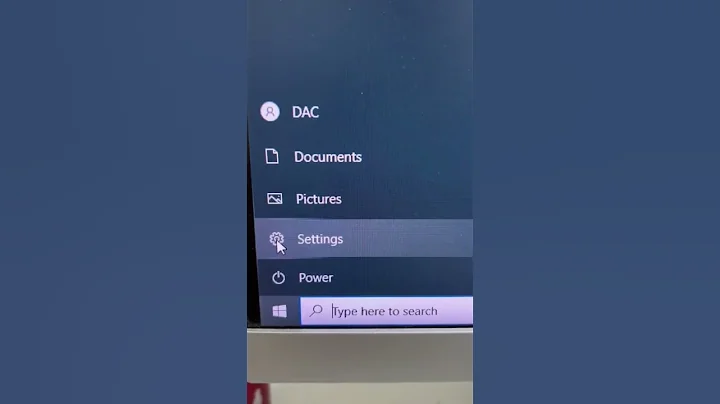
- Hoặc nhấp vào biểu tượng Cài đặt (biểu tượng bánh răng) trong menu Start
Bước 2: Truy cập tùy chọn Storage
- Trong cửa sổ Cài đặt, chọn tùy chọn "System" (Hệ thống)
- Chọn "Storage" từ menu bên trái
Bước 3: Thay đổi vị trí lưu mặc định
- Trong phần "Storage management", chọn "Advanced storage settings"
- Chọn "Where new content is saved" (Nơi lưu nội dung mới)
- Tại mục "New apps will save to" (Ứng dụng mới sẽ lưu vào), nhấp vào mũi tên xuống
- Chọn ổ đĩa bạn muốn làm vị trí lưu mới
- Nhấp "Apply" (Áp dụng)
Bước 4: Thay đổi vị trí thư mục Downloads
- Mở File Explorer
- Nhấp chuột phải vào thư mục Downloads
- Chọn "Properties" (Thuộc tính)
- Chuyển đến tab "Location"
- Nhấp "Move..." (Di chuyển...)
- Chọn vị trí mới cho thư mục Downloads
- Nhấp "Select Folder" (Chọn thư mục)
- Nhấp "Apply" và "OK" để xác nhận
Lưu ý quan trọng
- Đảm bảo ổ đĩa mới có đủ dung lượng lưu trữ
- Sau khi thay đổi, các file tải về mới sẽ tự động lưu vào vị trí mới
- File tải về cũ vẫn nằm ở vị trí cũ, bạn cần tự di chuyển chúng
Việc thay đổi vị trí lưu file tải về không chỉ giúp quản lý không gian lưu trữ tốt hơn mà còn giúp hệ thống máy tính của bạn hoạt động trơn tru hơn. Với Windows 11, quy trình này trở nên đơn giản và nhanh chóng hơn bao giờ hết.
Windows11 #ThayDoiViTriLuuFile #QuanLyLuuTru #HuongDanWindows #CongNghe2025 #Laptop #PC #ThếGiớiMáyTính













![[HƯỚNG DẪN] Hạ cấp Windows 11 về Windows 10 Cực dễ - Dùng mượt hơn | LaptopWorld](https://i.ytimg.com/vi/Y_C1mqHxfNU/hq720.jpg?sqp=-oaymwEcCNAFEJQDSFXyq4qpAw4IARUAAIhCGAFwAcABBg==&rs=AOn4CLDr3hZNJNcnxMcHvugap05A3zD3xA)


Không đọc được JSON hợp lệ.
Xem đầy đủ Kết quả tìm kiếm hình ảnhLàm thế nào để thay đổi vị trí lưu file tải trên Windows 11? Cách đơn giản chỉ trong vài bước! – Thế giới máy tính – Laptop – Công nghệ