Bí quyết tạo ấn tượng với cách đổi vị trí slide ngẫu nhiên trong PowerPoint
Trong thế giới thuyết trình chuyên nghiệp năm 2025, việc tạo ra những bài thuyết trình độc đáo và thu hút sự chú ý ngày càng trở nên quan trọng. PowerPoint đã mang đến một tính năng mới hữu ích giúp người trình bày tạo sự khác biệt - khả năng xáo trộn vị trí slide một cách ngẫu nhiên.
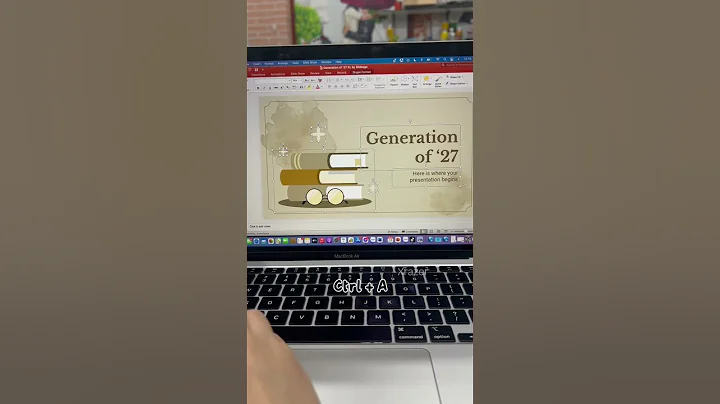
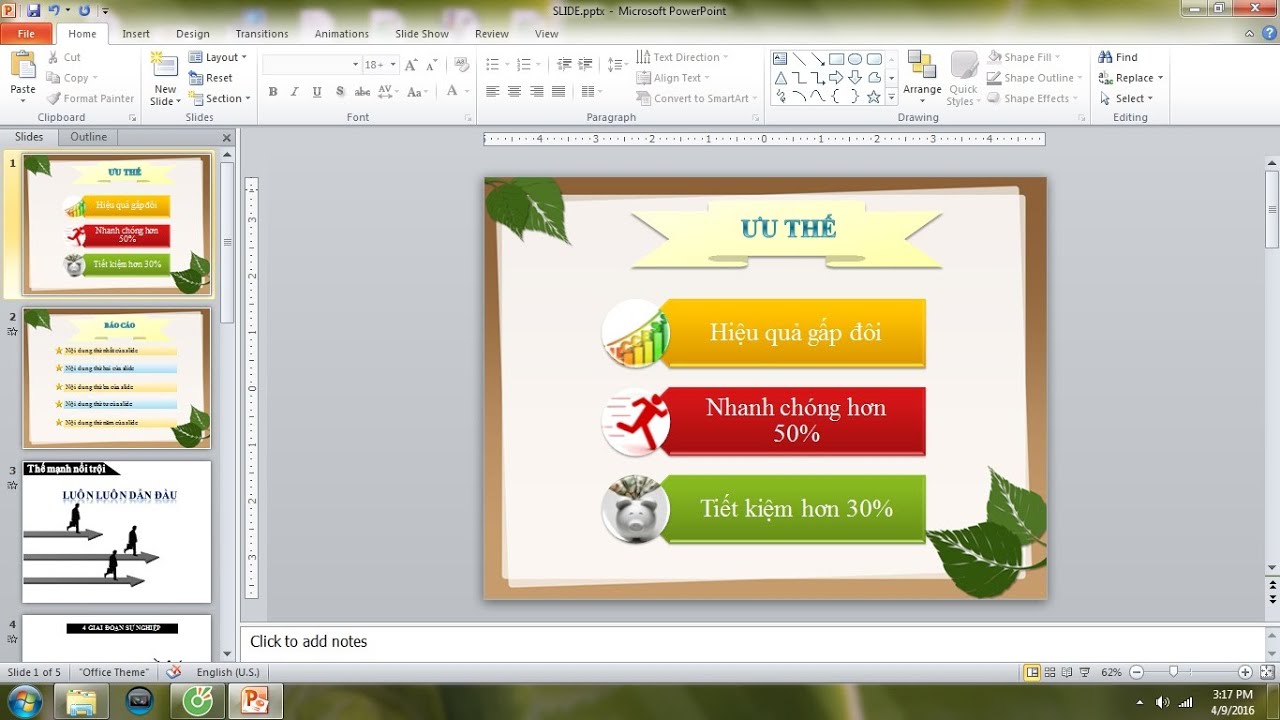
Tính năng này không chỉ giúp tạo sự mới mẻ cho bài thuyết trình mà còn giúp người xem không thể đoán trước được nội dung sắp đến, từ đó tăng sự tập trung và quan tâm. Để sử dụng tính năng này, bạn chỉ cần vào tab "Chuyển động" (Transitions), chọn "Xáo trộn slide" (Shuffle Slides) và áp dụng cho toàn bộ bài thuyết trình.
Các chuyên gia thiết kế thuyết trình tại Việt Nam đang ứng dụng tính năng này một cách linh hoạt trong các bài giảng, hội thảo và thậm chí là các cuộc thi học thuật. Thay vì trình bày theo trình tự tuyến tính, việc xáo trộn slide giúp tạo ra những bất ngờ thú vị, giữ chân người nghe và tăng khả năng ghi nhớ thông tin.
Tuy nhiên, việc sử dụng tính năng này cần có chiến lược rõ ràng. Các nhà thiết kế khuyên rằng nên xáo trộn các slide có nội dung liên quan đến nhau, đảm bảo tính logic của bài thuyết trình vẫn được duy trì. Một số phần mềm hỗ trợ thuyết trình mới ra mắt trong quý 3/2025 còn tích hợp AI để đề xuất cách xáo trộn slide tối ưu nhất dựa trên nội dung.
Với sự phát triển của công nghệ, PowerPoint không còn chỉ là công cụ trình bày đơn thuần mà đã trở thành một đối tác sáng tạo, giúp người dùng thể hiện ý tưởng một cách chuyên nghiệp và ấn tượng hơn bao giờ hết.
PowerPoint2025 #ThietKeBaiTrinh #CongNgheThongTin #ThuyetTrinhChuyenNghiep #SlideNgauNhien #Microsoft365 #TinhNangMoi #Thang10_2025